Kennisbank
Tapo camera installeren: wifi en app instellen
TP-Link Tapo camera installeren? Praktische stappen voor de Tapo app, pairing, 2,4 GHz wifi, plaatsing en controle na montage.
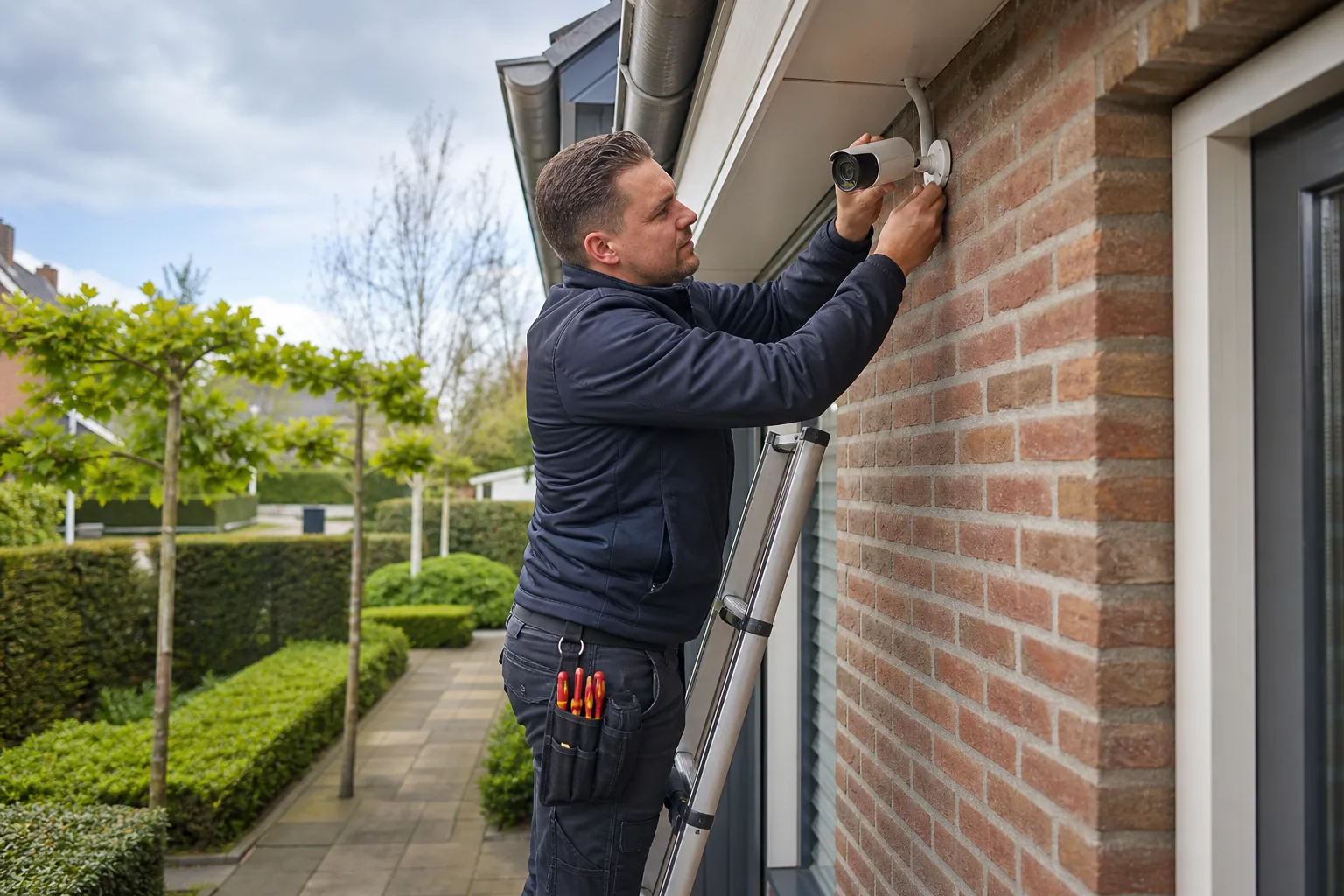
Deze gids helpt u de installatie logisch op te bouwen: eerst verbinding en configuratie testen, daarna pas definitief monteren en afstellen.
Wat heeft u nodig?
Installeer de Tapo app en zorg dat u kunt inloggen met een TP-Link ID. Houd de wifi-naam en het wachtwoord bij de hand en zet de camera eerst in de buurt van de router.
Camera toevoegen
Open de Tapo app, tik op + en kies Add Device. Selecteer het juiste cameramodel. De app laat zien wanneer het toestel klaar is om te koppelen.
Koppelen met wifi
Veel Tapo-camera’s gebruiken bij de eerste configuratie 2,4 GHz wifi. Kies het thuisnetwerk en voer het wachtwoord in. Bij modellen met Ethernet kan de beschikbare verbindingsmethode afwijken.
Camera eerst testen, dan monteren
Controleer livebeeld, wifi-bereik en eventuele opname voordat u gaten boort. Buiten is het signaal vaak zwakker door gevels, isolatieglas en afstand tot de router.
Problemen bij installatie
Komt de camera niet in pairing-modus, controleer dan de status-led en gebruik de resetprocedure uit de handleiding van uw model. Probeer de eerste configuratie dicht bij de router.
Camera laten installeren?
Wilt u zeker weten dat plaatsing, netwerk, voeding en instellingen goed op elkaar aansluiten? Bekijk onze installatieservice of stuur uw situatie via WhatsApp.